Como instalar ports no Nintendo Switch: guia rápido e completo.
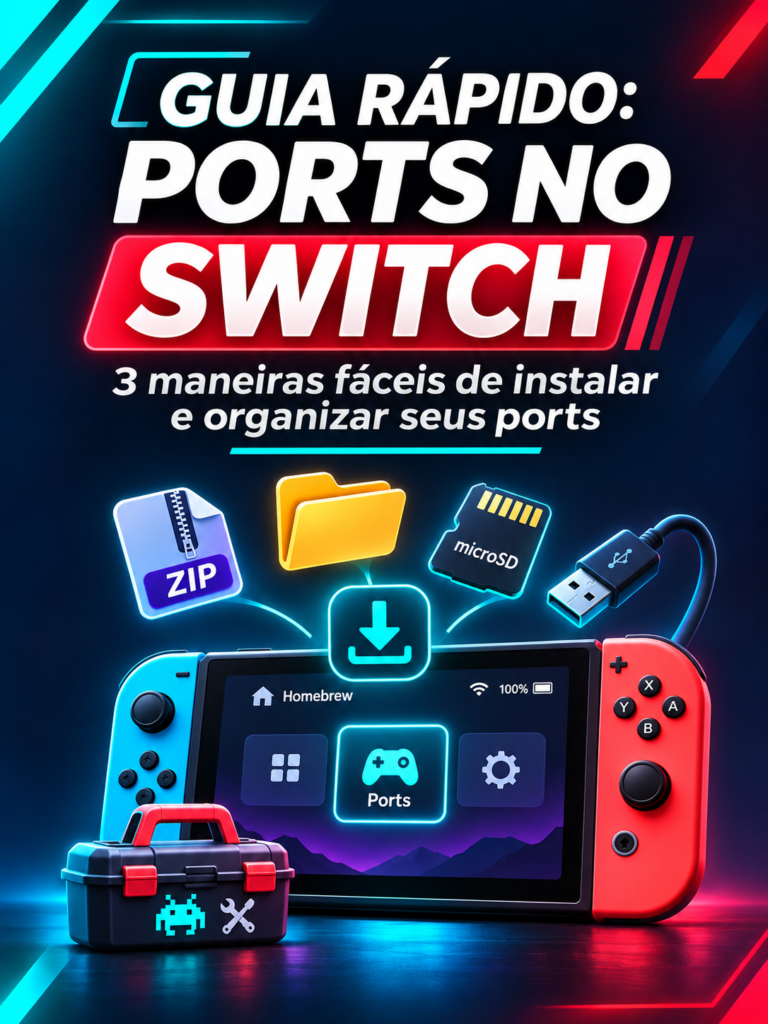
Tá saindo port novo praticamente todo dia! Para não repetir o mesmo passo a passo em cada vídeo, reunimos aqui as formas mais práticas de organizar e instalar ports no seu Switch.
Antes de começar: determinados ports exigem os arquivos do jogo original, obtidos de forma legítima. Ter apenas o port não significa que o jogo completo esteja incluído.
========================================================
Primeiro Método de Instalação!
(Nível Ultra-Fácil)
Quer uma ajuda para sair do perrengue da instalação? Na nossa comunidade, os membros Plus compartilham orientações, ajudam com dúvidas e encontram materiais de suporte, utilitários e arquivos de projetos disponibilizados com autorização. Os materiais ficam no nosso Drive e são organizados e testados pela Btech Games sempre que possível.
CLIQUE AQUI E SEJA MEMBRO DO NOSSO CANAL POR MENOS DE UM CAFÉZINHO

========================================================
Segundo Método de Instalação!
(Nível Fácil)
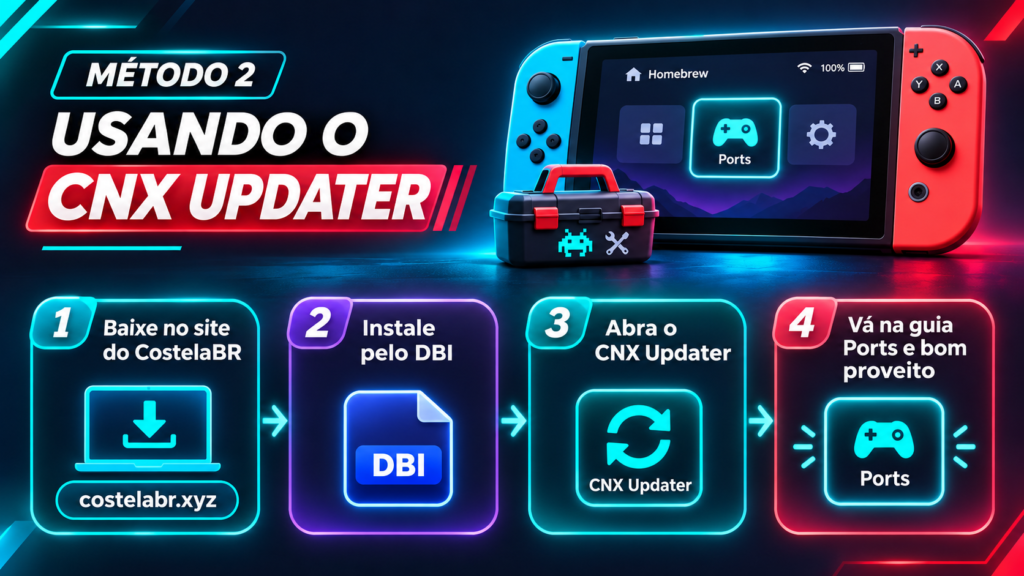
Instalar usando o CNX Updater
O CNX Updater conta com a aba Ports, em que você pode consultar os projetos do catálogo e as observações de cada instalação. É a maneira mais prática para começar. Porém pode não ter os Ports Atualizados, eles podem demorar um pouco pra chega lá!
========================================================
Terceiro Método de Instalação!
(Nível Médio/Difícil)
Instalação manual de um port
Não encontrou o projeto no catálogo? Procure a página oficial do desenvolvedor ou um repositório que distribua o port com autorização (normalmente deixamos no primeiro comentário fixado do video). Mas você pode achar nos Grupos do Telegram, acesse nossos Grupos de ajuda: www.btechgames.com/links
Confira as instruções de licença e os arquivos necessários antes de baixar.
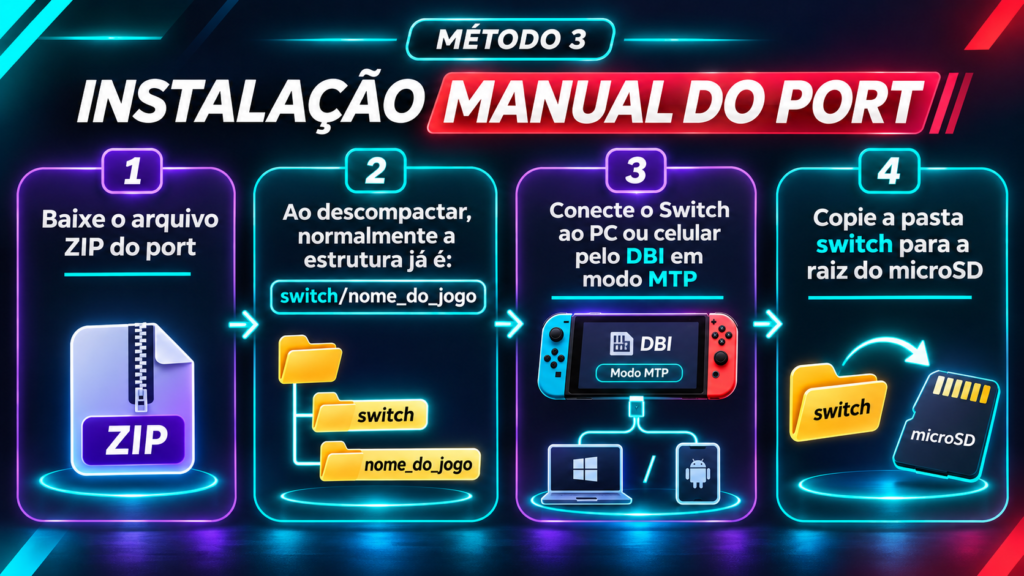
- Baixe o ZIP do port e descompacte no PC ou celular.
- Verifique a estrutura. Em muitos projetos a pasta fica como
switch/nome_do_jogo. Outros usam pastas ou arquivos adicionais: siga o README específico. - No Switch, abra o DBI e escolha “Run MTP Responder”. Conecte um cabo USB de dados ao computador ou a um dispositivo Android compatível com MTP.
- Abra a área de arquivos do microSD na conexão MTP e copie o conteúdo da pasta
switchpara a pasta/switchdo cartão, preservando a estrutura e evitando criar/switch/switch. - Adicione os dados exigidos pelo port conforme a documentação do projeto, usando cópias obtidas legalmente.
NSP e forwarder: como colocar um atalho na HOME
Alguns autores oferecem um NSP de forwarder para abrir o port direto na tela inicial; outros disponibilizam apenas o executável do homebrew. O atalho não substitui os arquivos do jogo que o port exige.
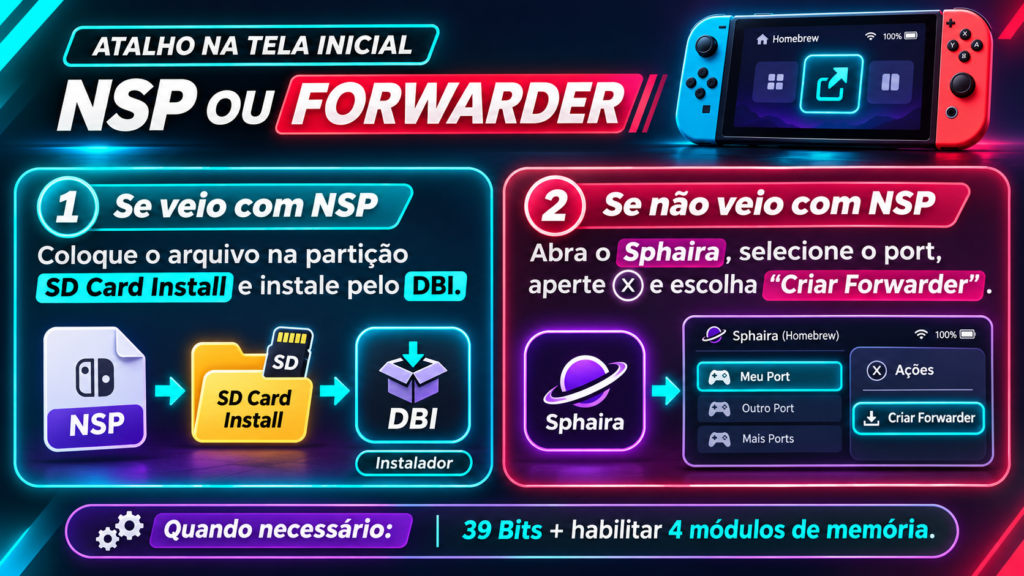
1. Se o projeto oferece um NSP
Use o DBI MTP e a opção de instalação no cartão SD para instalar o forwarder disponibilizado pelo autor. Não use pacotes NSP de origem desconhecida.
2. Se não existe um NSP
Abra o Sphaira em modo de memória completa, selecione o homebrew e consulte a opção de criar forwarder (em algumas versões, no menu do botão X).
Na criação do forwarder, algumas versões do Sphaira oferecem o modo de endereçamento de 39 bits e opções adicionais de memória/CPU. Não existe configuração universal: use a opção exigida pelo port. Se o desenvolvedor recomendar 39 bits ou outros ajustes, siga a instrução dele.Como abrir em modo completo: em configurações compatíveis, mantenha R pressionado enquanto abre um jogo legítimo já instalado no Switch, até aparecer o menu de homebrews. O comportamento depende do ambiente de desbloqueio utilizado.
========================================================